
冷凍ってすごく便利ですよね。
スーパーの格安商品を一気に買いだめして冷凍庫へぶち込む。
そうするだけで家計費がぐんと抑えられるので、ついつい私も買い込んで冷凍してしまいます。
しかしそこで問題なのが解凍が面倒くさいということ。
レンジで解凍したのは良いものの、やりすぎて少し焼けてしまったなんていうことはないでしょうか。
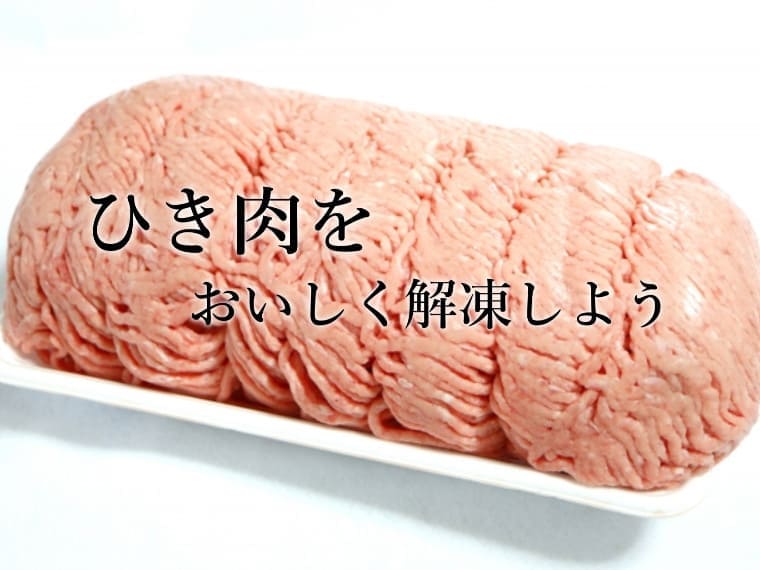
そこで、冷凍した挽き肉の品質を損なわずに解凍する一番効率の良い方法を伝授します。
冷凍挽き肉を解凍する方法
冷蔵庫で解凍
どうせなら美味しくご飯を作りたいもの。
ですからなるべく挽き肉も最高の品質で料理をしたいですよね。
そんな時は冷蔵庫で徐々に回答すると品質を損なわずに挽き肉を解凍する事ができます。
それはなぜかというと、徐々に解凍していくというところがポイント。
徐々に解凍していくと、肉の痛みを抑えることができるからです。
さらに冷蔵庫の中は、温度が低温で一定に保たれているため、菌の繁殖がありません。
美味しく解凍するには冷凍庫で時間をかけて回答するのが一番。
ただしお察しの通り、この方法はかなり時間がかかってしまうので、すぐに回答したいという人におすすめできる方法ではありません。
流水で解凍
流水で解凍する方法は、お肉の品質を損なわずに短時間で回答できるため、料理にこだわりつつも解凍時間を早くしたいという方におすすめの方法です。
流水で解凍する時の注意点は、水が肉に触れないようにする事。
挽き肉に水が混ざってしまうと、水分が多くべちゃべちゃになってしまい、味が落ちてしまいます。
ですから、パックのまま流水につけるのでは無く、ジップロックなどを使用すると良いでしょう。
そして徐々に解凍が進みやわらかくなってきたら、挽き肉を手もみしてみてください。
そうする事によって解凍時間がさらに速くなります。
電子レンジで解凍
電子レンジで解凍するというのは、お肉の品質が落ちてしまうので、急いでいる時以外はやらないほうがおすすめです。
また、電子レンジで温めすぎてしまうと、肉が固まってしまいポロポロしてしまいます。
ポロポロの状態になってしまうとハンバーグを作るときなどに苦労してしまいますのでご注意ください。
電子レンジにあたためボタンや解凍ボタンがあるかと思いますが、この場合は解凍ボタンを使用してくださいね。
自然解凍はいいの?
結論から言えば自然解凍はあまりおすすめできません。
これは特に夏場に言えることです。
自然解凍は室温で解凍する方法。
うっかり放置し過ぎてしまえば、雑菌の繁殖につながり食中毒になってしまうかもしれないからです。
自然解凍をするのであれば冷蔵庫を使用した自然解凍をするようにしましょう。
もちろん室温よりも時間はかかってしまいますが、安全に美味しくいただくことができます。
挽き肉を解凍した後の消費期限
解凍したは良いものの、挽き肉が残ってしまった。
このようなことはよくあります。
そんな時、解答した挽き肉の消費期限はいつまででしょうか。
これは解凍した時の方法により消費期限が異なってきます。
電子レンジや室温で解凍した場合は、その日に食べきってください。
冷蔵庫や流水解凍した場合は、解凍後2日以内に食べきることが目安。
再び冷凍するのは味がかなり落ちる
挽き肉を解凍し余ってしまった場合、また冷凍すればよいのではないかと思うかもしれません。
たしかにこの方法も1つの手ではありますがあまりおすすめできません。
その理由は2つあり、1つは雑菌が混入してしまっている可能性。
もう1つは、肉汁が出過ぎてしまっている事。
この肉汁はドリップと言い、肉の旨味が詰まっています。
解凍する際これも流れ出てしまうことにより、肉のうまみが極端に落ちてしまっているのです。
ですから解凍した時に食べきるのが一番美味しく食べる方法。
衛生面やおいしさから見ると再び冷凍するのはあまりおすすめできない行為といえます。
挽き肉を冷凍する前に
挽き肉を冷凍する前に、ジップロックやサランラップに小分けしておくことがおすすめ。
小分けしておくことで、使用したい分を取り出すことができます。
また、余分な肉を解凍する必要がないので、解凍時間も短縮する事ができるからです。
1キロの挽き肉を解凍するよりも、300グラムの挽き肉を解凍する時間の方が短いですよね。
小分けする時は面倒くさいかもしれませんが、そこを怠ると解凍する時のほうが面倒くさくなってしまいます。
小分けをしておくことで、時間の短縮、鮮度の良い時、そして家計に優しく賢く料理をする事ができるのです。
挽き肉の解凍方法まとめ
挽き肉を解凍する時の一番良い方法は冷蔵庫で解凍そして流水で解凍ということでした。
また、時間が少しかかってしまう上記の方法ですが、小分けしておくことで最短で解凍する事ができます。
電子レンジで解凍すると早いのですが、味も格段に落ちてしまいます。
美味しく早く食べるには、上記の挽き肉解凍方法を実践してみてください。
コメント